
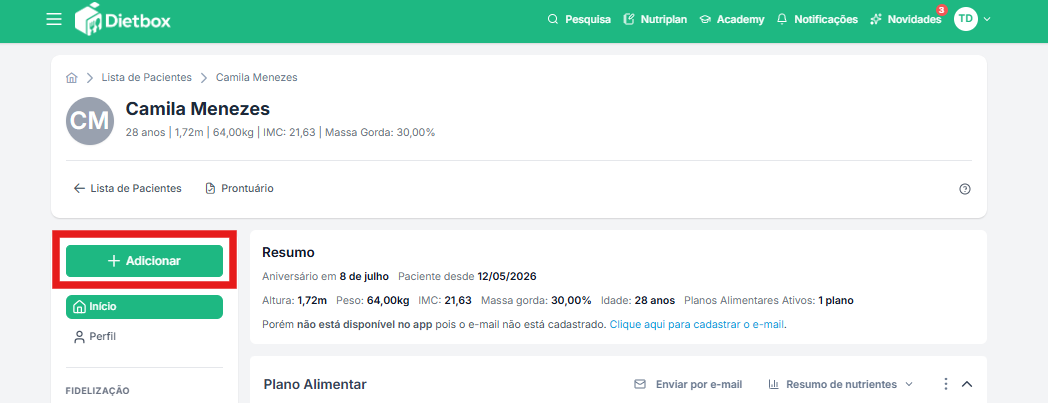
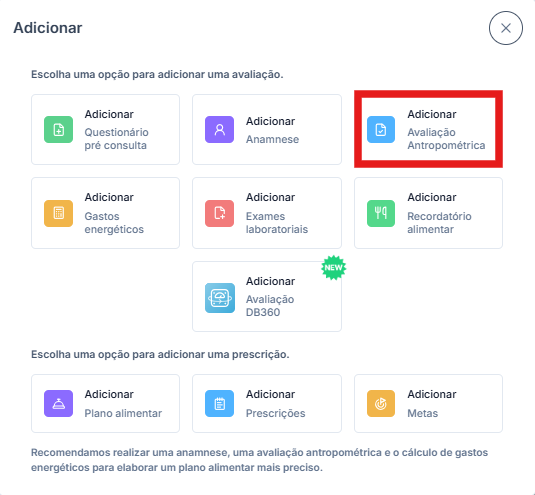
Na tela do paciente, você irá em adicionar > avaliação antropométrica
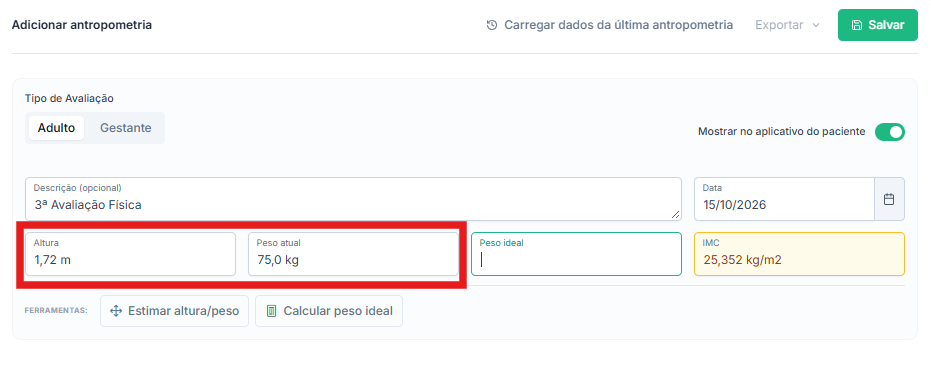
Você irá preencher a altura (metros) e o peso (kg) do paciente e o sistema já irá gerar o resultado do IMC do paciente
Circunferências:
O preenchimento das circunferências não é obrigatório. Você preencherá os dados que aferir com os seu paciente em consulta. Algumas circunferências irá resultar alguns resultados:
Braço relaxado direito: Preencha Braço Relaxado e Triceps para ver o resultado de Área do Braço (AMB/AGB).
Cintura: Preencha para ver o resultado de risco cardiovascular sugerido
Quadril: Preencha para ver o resultado de risco cardiovascular sugerido
Diâmetros ósseos:
O preenchimento dos diâmetros ósseos não é obrigatório, mas caso queira ter os seguintes dados: peso ósseo, peso muscular, peso residual, é necessário preencher os dados de diâmetros ósseos do punho e fêmur.
Composição corporal:
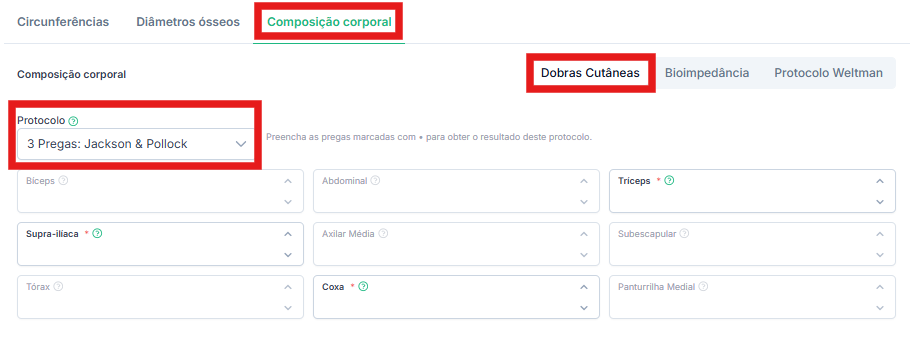
No Dietbox, você pode realizar a avaliação de composição corporal, do paciente adulto, por 3 formas:
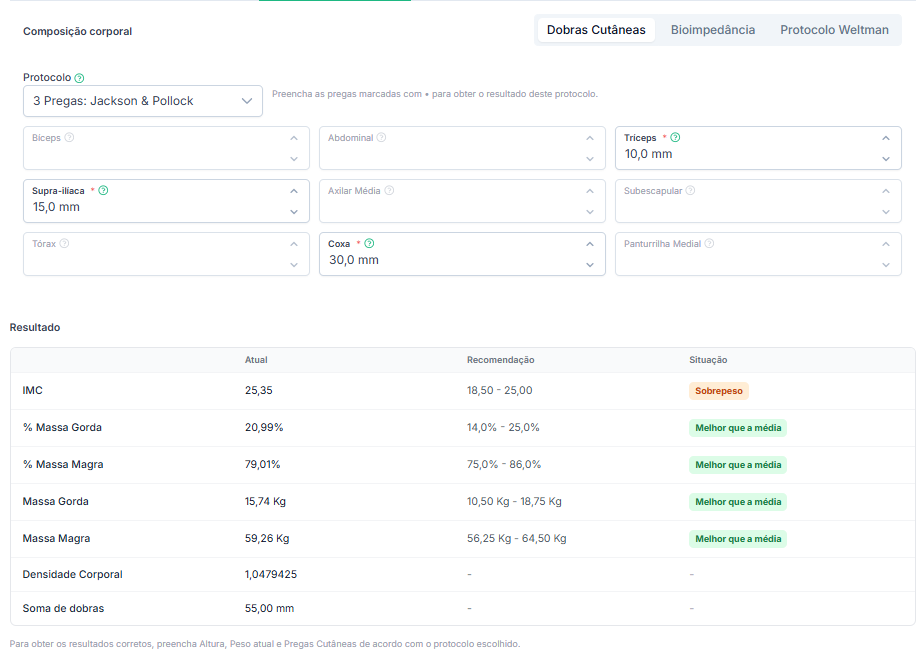
Pregas cutâneas: você irá selecionar o protocolo desejado e irá preencher as dobras obrigatórias do protocolo (dobras em negrito). A partir das dobras preenchidas, o sistema irá calcular o % de gordura.
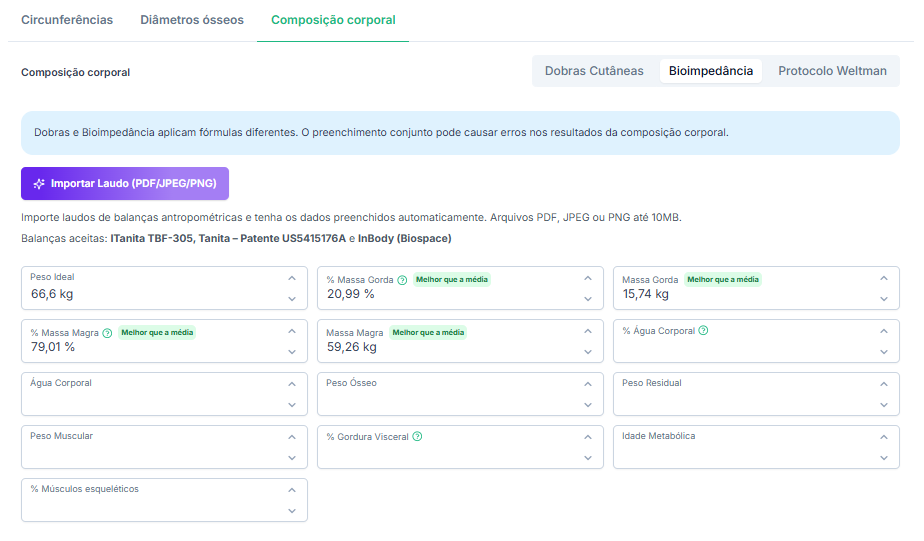
Bioimpedância: se você utiliza balança de bioimpedância em seus atendimentos, você poderá preencher os dados que sua bioimpedância fornece. O preenchimento de todos os campos não é obrigatório. Caso sua bioimpedância não forneça algum dado, poderá deixar o campo em branco.
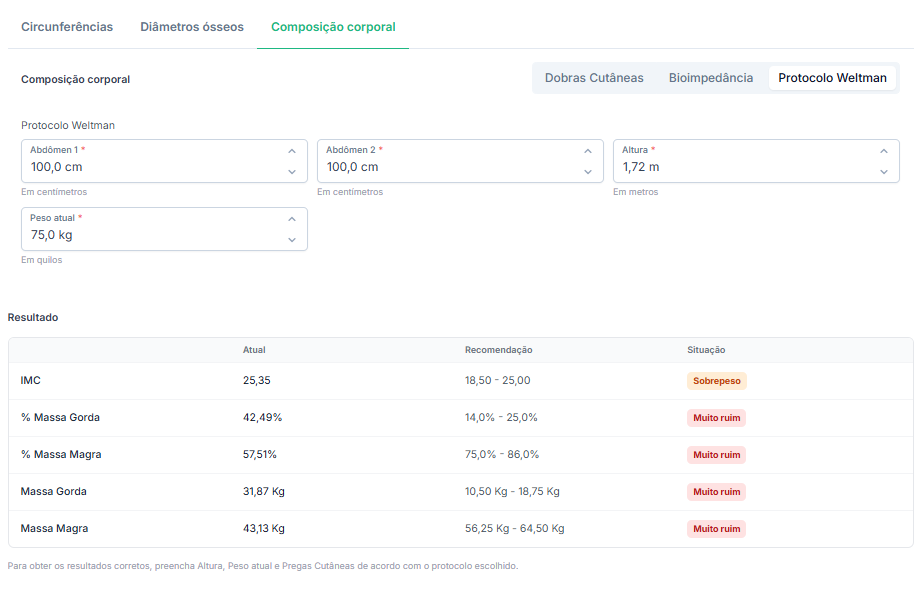
Protocolo de Weltman: protocolo indicado para pacientes com obesidade. Para utilizar este protocolo, você deverá preencher duas vezes a circunferência da cintura e, caso não tenha preenchido anteriormente, a altura (metros) e peso (kg). A partir destes dados, o sistema irá calcular o % de gordura e % de massa magra.
Fotos
Você pode fazer um comparativo da evolução antropométrica através de foto. Você pode incluir até 5 fotos por avaliação.

Para realizar comparativo por fotos você precisa ter duas avaliações adicionadas, com fotos, após esse registro você clica nos “três pontinhos” > fotos > seleciona as avaliações > ver comparativo
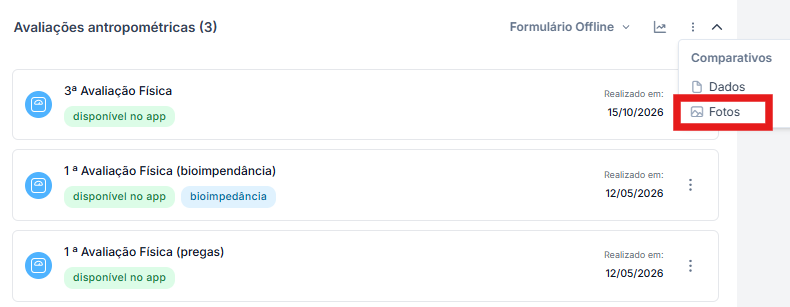
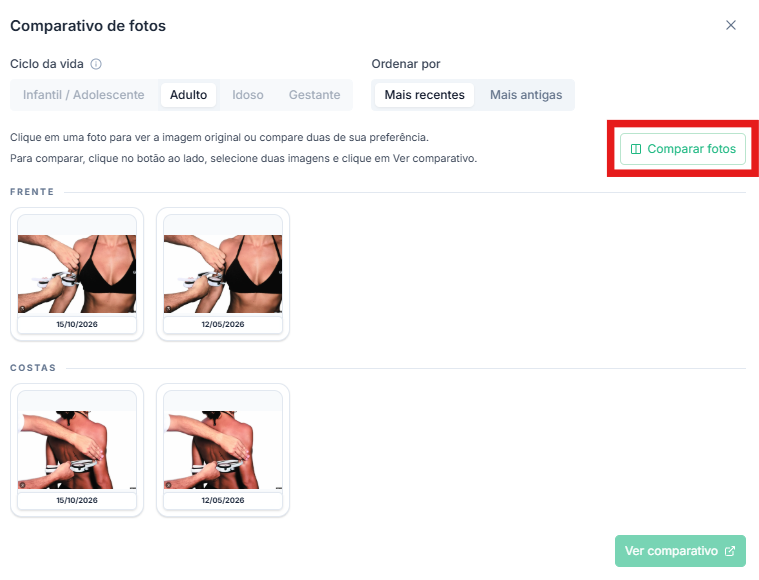
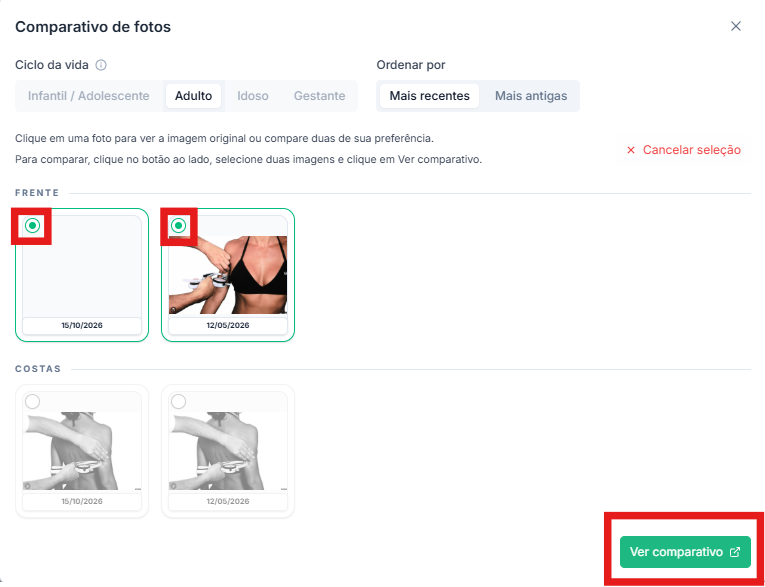
A opção de comparativo está disponível apenas para o nutri mostrar para o paciente em consulta, ainda não temos a modalidade disponível no aplicativo do paciente.